

Начните с читаемой темы и понятной навигации, затем добавляйте элементы бренда, доступные на ваших условиях. Проверяйте, к каким курсам применяется оформление, и отдельно смотрите вход, кабинет и урок на телефоне. Свои настройки курса могут отличаться от общих настроек школы.
Учебный сценарий: Екатерина оформляет кабинет школы языковой практики, чтобы участники узнавали её материалы и быстро находили нужный курс. Школа и участники вымышлены; это не отзыв клиента и не измеренный результат внедрения.
Определите, что ученик должен узнавать
Екатерина ведёт школу языковой практики. На странице курса и в письмах уже есть логотип и спокойный синий цвет, а учебный кабинет она пока не настраивала. Ей хочется продолжить знакомое оформление внутри обучения. Но первая задача практическая: ученик должен понять, куда попал, где открыть курс и как вернуться к программе после урока.
Перед изменениями выберите несколько постоянных элементов: название школы, основной цвет, вид логотипа и привычные названия пунктов меню. Не нужно переносить на каждую страницу все декоративные приёмы рекламного сайта. В кабинете люди читают, выполняют задания и возвращаются к материалам, поэтому удобство этих действий важнее насыщенности оформления.
Для Файви сначала уточните доступность нужных функций в своих условиях. Собственный логотип и оформление входа связаны с возможностью собственного бренда; цвета темы и шрифты тоже имеют свои условия доступности. Начинайте с того, что нужно вашему учебному процессу и доступно школе, а не с обещания полностью переделать каждый экран.
Настройте тему с учётом области применения
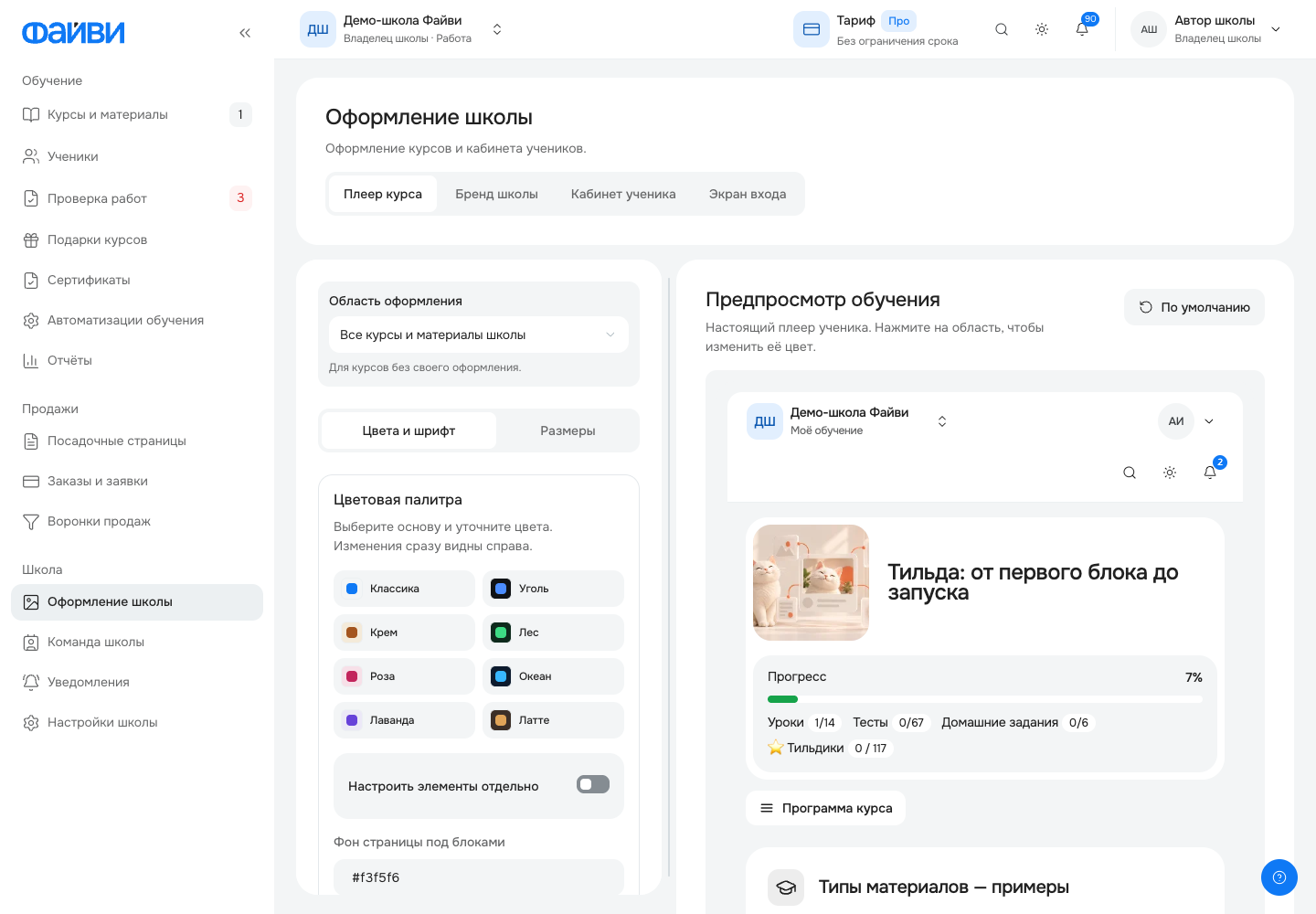
В Файви оформление плеера настраивается для школы или выбранного курса. Перед выбором палитры посмотрите, куда применится изменение. Общая тема действует для материалов без собственных настроек; курс со своим оформлением может сохранить отличия. Поэтому один цвет в общих настройках не означает, что все ранее настроенные курсы немедленно станут одинаковыми.
Екатерина выбирает спокойный фон и заметный цвет действий. Затем проверяет обычный текст, заголовки, ссылки и кнопки в предпросмотре. Если фирменный цвет слишком светлый для текста, его можно оставить для декоративных деталей, а для чтения подобрать более контрастное сочетание в доступных настройках.
Не оценивайте тему только по пустой странице. Откройте урок с длинным заголовком, обычным текстом и вложением: именно так её увидит участник. Отдельные курсы могут требовать собственных настроек, но такие исключения лучше делать осознанно. Порядок действий описан в инструкции по теме плеера. После сохранения проверьте выбранный курс, а не только общий предпросмотр.
 Увеличить скриншот
 Сделайте шапку и меню понятными
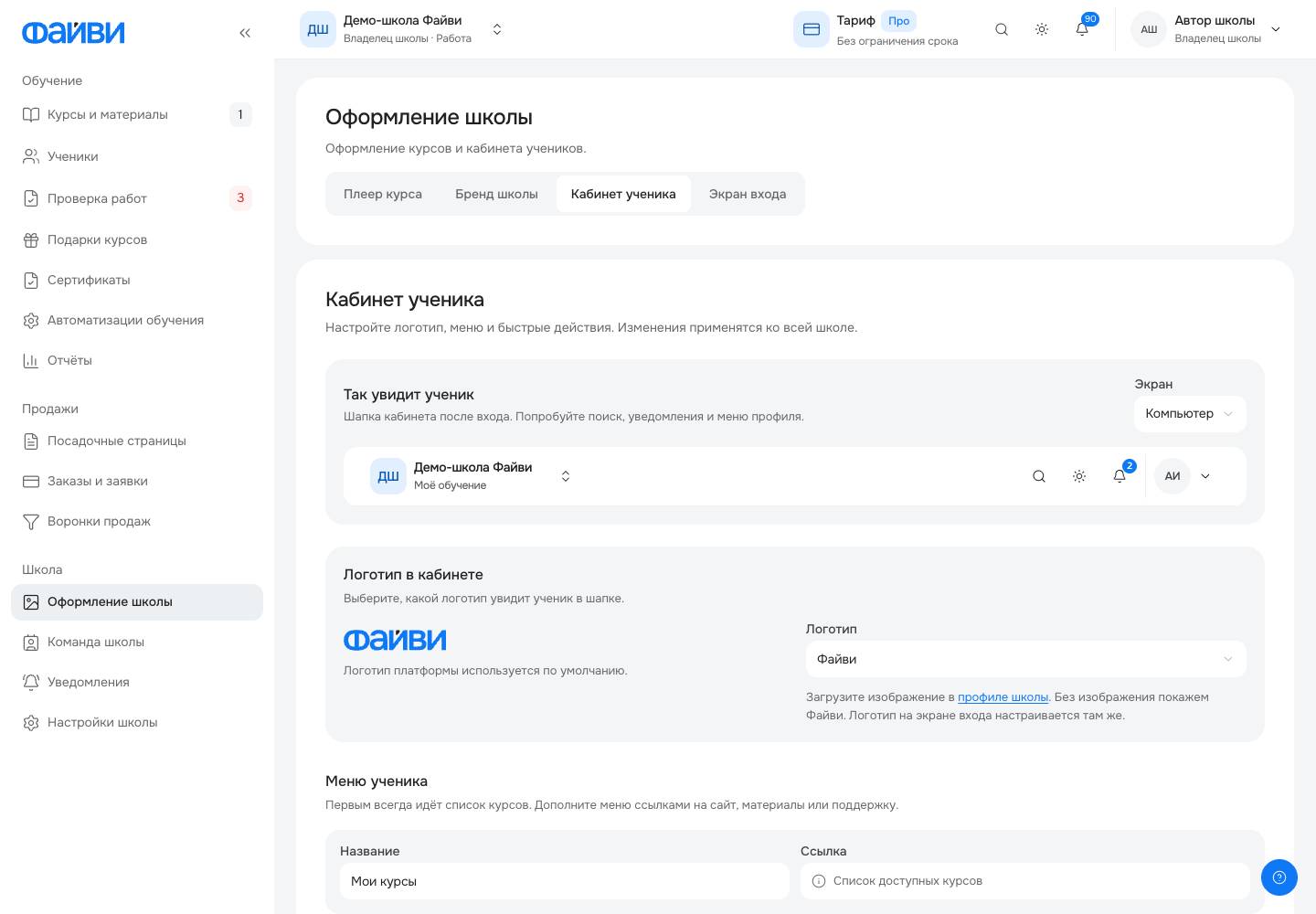
При доступном собственном бренде добавьте логотип школы и проверьте, как он выглядит в шапке. Для Екатерины важно, чтобы знак читался и не превращался в мелкую подпись. Загрузка логотипа сама по себе не отключает подпись Файви: эти возможности нельзя считать одним действием. Условия собственного бренда нужно уточнять отдельно.
Дальше настройте меню кабинета. Оставьте короткие названия, по которым легко предсказать назначение ссылки: курсы, полезная информация, поддержка. У каждого пункта должна быть конкретная задача ученика. Длинное меню с похожими формулировками добавляет выбор, но не помогает найти нужный материал.
Все ссылки следует открыть с ученической стороны, без администраторской сессии. Не используйте в общем меню личную ссылку отдельного участника или служебный адрес управления школой. После изменения сохраните настройки и снова проверьте шапку. Демонстрационный снимок ниже показывает настройки логотипа и начала меню, с которых можно начать оформление шапки.
 Увеличить скриншот
 Проверьте вход, регистрацию и восстановление
Знакомство с кабинетом начинается до урока. При доступном собственном оформлении экрана входа настройте понятные заголовки и пояснения для входа, регистрации и восстановления доступа. Эти состояния решают разные задачи: возвращающемуся ученику важно войти, новому — понять, как создать аккаунт, а забывшему пароль — восстановить доступ.
В Файви для трёх состояний используется одна общая иллюстрация. Подберите изображение, которое остаётся уместным в каждом случае. На телефоне показывается только форма, поэтому важные инструкции не должны существовать исключительно внутри картинки. Название школы и пояснения должны помогать и там, где иллюстрация не видна.
Проверьте фактический адрес входа в приватном окне браузера: авторизованный пользователь может сразу перейти в кабинет и не увидеть форму. Откройте каждое состояние, прочитайте подписи и убедитесь, что они не обещают доступ к курсу просто после регистрации. Доступ к учебным материалам настраивается отдельно. Подробности оформления собраны в инструкции по экрану входа.
Посмотрите на оформление во время обучения
Хорошая шапка ещё не означает удобный кабинет. Екатерина открывает урок с телефона и проверяет обычные действия: прочитать материал, заметить ссылку, найти файл и вернуться к программе. Если декоративный фон мешает тексту или кнопки сливаются с соседними элементами, тему нужно упростить.
Проверяйте разные по содержанию страницы. Короткий заголовок может выглядеть аккуратно, а длинное название урока — занимать несколько строк. Крупный логотип хорошо читается на широком экране, но требует отдельной проверки на узком. Не сокращайте понятные ученику названия только ради идеально ровной строки в одном размере окна.
Оформление помогает ориентироваться, но не заменяет правила доступа. Если участник не видит курс, изменение цвета или ссылки в меню не решает причину. Разделяйте проверку внешнего вида и проверку доступов. А если школа использует сайт на Tilda, учитывайте особенности выбранного формата: им посвящена отдельная статья о курсе на Tilda, без смешивания настроек сайта и кабинета.
Зафиксируйте общий стиль и проверьте исключения
После настройки Екатерина оставляет короткую памятку для команды: какой логотип используется, какой цвет выделяет действие и какие пункты меню доступны ученику. Это помогает поддерживать одинаковый подход, когда появляются новые курсы. Памятка не должна перечислять все параметры редактора; достаточно решений, которые влияют на повседневное обучение.
Перед изменением уже работающей школы сначала оцените доступный предпросмотр. После сохранения проверьте кабинет через отдельный ученический аккаунт для проверки: вход, список материалов, один урок и возврат назад. Так вы увидите оформление с нужными условиями доступа, сохранив привычный путь действующих участников. Отдельно посмотрите курсы с собственным оформлением: они могут отличаться от общей темы намеренно.
Результат — узнаваемое пространство, где оформление поддерживает обучение. Если вы пока выбираете сервис, такая проверка показывает, подходит ли вам работа с кабинетом и его настройками. Дополнить её можно сценарием выбора платформы для небольшой школы. Оценивайте удобство своего маршрута, а не только привлекательность одного экрана.
Оформите учебное пространство своей школы в Файви
Объедините понятную навигацию и узнаваемый стиль в кабинете ученика. Создайте школу и проверьте доступные настройки на своём учебном маршруте
Вопросы об оформлении кабинета
Почему общий цвет не изменил конкретный курс?
У курса могут быть собственные настройки. Проверьте область применения оформления и локальные значения: общая тема действует для материалов без своих настроек.
Достаточно загрузить логотип, чтобы убрать подпись Файви?
Нет. Загрузка логотипа сама по себе не отключает подпись. Собственный бренд, оформление входа и другие возможности имеют условия доступности, которые нужно уточнить для школы.
Почему на телефоне не видно иллюстрацию входа?
В мобильном варианте показывается форма. Это нужно учитывать при подготовке текста: важные пояснения должны быть доступны без изображения.
Поможет новое меню открыть ученику закрытый курс?
Нет. Меню задаёт путь к разделам, а доступ определяется отдельными настройками. Проверяйте их независимо от оформления и используйте аккаунт с теми же условиями, что у предполагаемого ученика.
Инструкции к этому разбору
Возможности и названия настроек сверены с опубликованной базой знаний Файви. На скриншотах — демонстрационная школа. Доступность отдельных настроек зависит от роли и тарифа.