

Если вы выбираете Файви для обучения на сайте Tilda, подготовьте курс, свяжите вход Tilda Members со школой, добавьте разрешённый домен и установите готовый код в блок T123. После публикации проверьте маршрут обычным учеником.
Учебный сценарий: автор уже ведёт сайт на Tilda и хочет использовать Файви для учебной части. Это пошаговый разбор решения, а не реальная история переезда школы.
Сначала выберите, где будет учиться человек
У Tilda есть собственные курсы в личном кабинете: материалы, домашние задания и статистика прохождения. Поэтому подключение внешней платформы — отдельный выбор, а не обязательный шаг для любого автора. Возможности встроенного решения описаны в официальной инструкции Tilda.
Если вам подходит организация обучения в Файви, сайт можно оставить на Tilda и встроить в него учебную часть. Другой вариант — отдельный кабинет ученика на Файви. Лучше выбрать маршрут до рассылки ссылок: ученику должно быть понятно, на какой странице входить и где искать курс.
Не начинайте с технического кода. Сначала опишите простой путь: человек открывает страницу, входит своим email, видит доступный курс и продолжает обучение. Именно этот путь нужно будет проверить после настройки.
Подготовьте школу и учебные материалы
В Файви в настройках школы выберите формат работы с Tilda, если обучение будет встроено в сайт. Доступность редактирования зависит от роли сотрудника и тарифа. Если раздел не виден, сначала проверьте школу, роль и доступные возможности, а не копируйте код из чужой инструкции.
Создайте курс и опубликуйте нужные уроки. Затем подготовьте тестового ученика и действующий доступ к этому курсу. Встраивание плеера не выдаёт доступ само по себе: показ интерфейса и право учиться — разные части настройки.
Если сайт уже обслуживает учеников, не меняйте формат школы ради эксперимента. Сначала проверьте будущий маршрут на отдельной тестовой странице и убедитесь, что ссылки действующих учеников остаются понятными.
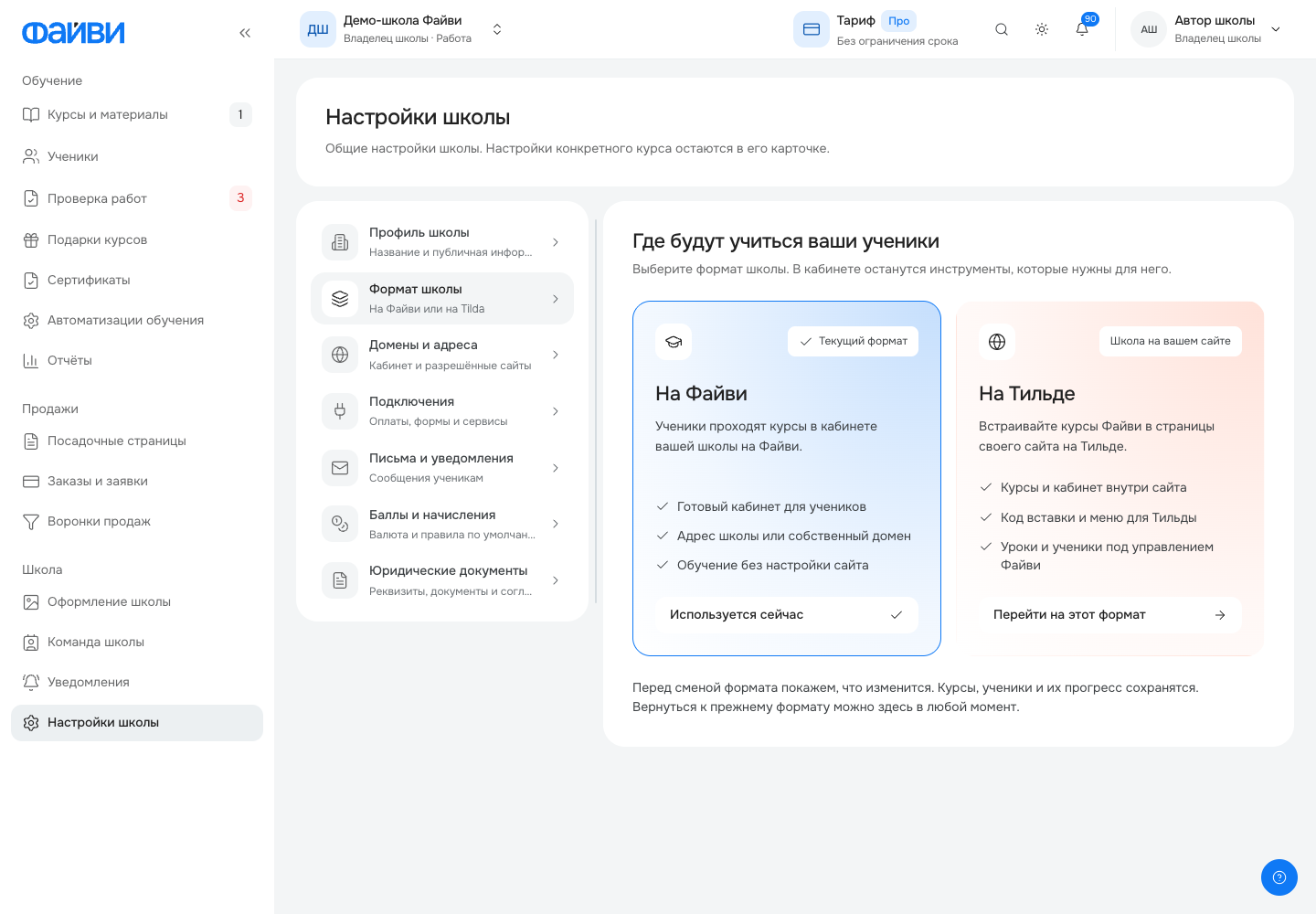 Увеличить скриншот
 Свяжите вход и разрешённый сайт
Для входа на сайте Tilda используется Tilda Members. В настройках Tilda подготовьте личный кабинет и регистрацию. Проверьте, что Project ID сайта связан с вашей школой Файви; если связи нет, инструкция предлагает передать Project ID поддержке для подключения.
Добавьте опубликованный адрес сайта в разрешённые домены школы. Это не то же самое, что собственный домен отдельного кабинета Файви. Если курс настроен для определённого сайта, проверять его нужно на этом сайте.
Вход в Tilda под аккаунтом редактора тоже не равен входу ученика. Для проверки используйте учебный аккаунт с тем email, которому предоставили доступ в школе. Разные адреса почты при настройке и входе — одна из причин, по которым ожидаемый курс может не открыться.
Установите курс на опубликованную страницу
- В Файви откройте «Интеграция с Tilda → Установка курса».
- Проверьте подсказки о готовности школы и сайта.
- Выберите курс и нажмите «Копировать код».
- В редакторе Tilda добавьте блок T123 и вставьте код целиком в его содержимое.
- Сохраните изменения и опубликуйте страницу.
- Откройте опубликованный адрес и войдите тестовым учеником.
Используйте свежий код из своей школы. На демонстрационном скриншоте установочный код скрыт, и переносить его из картинки не нужно. Отдельный скрипт модификаций для этой вставки инструкция Файви не требует.
Проверка в редакторе Tilda не заменяет проверку опубликованного сайта. В тестовом сеансе откройте урок, выполните предусмотренное действие и после повторного входа проверьте результат. Так вы проверите не только появление плеера, но и учебный маршрут.
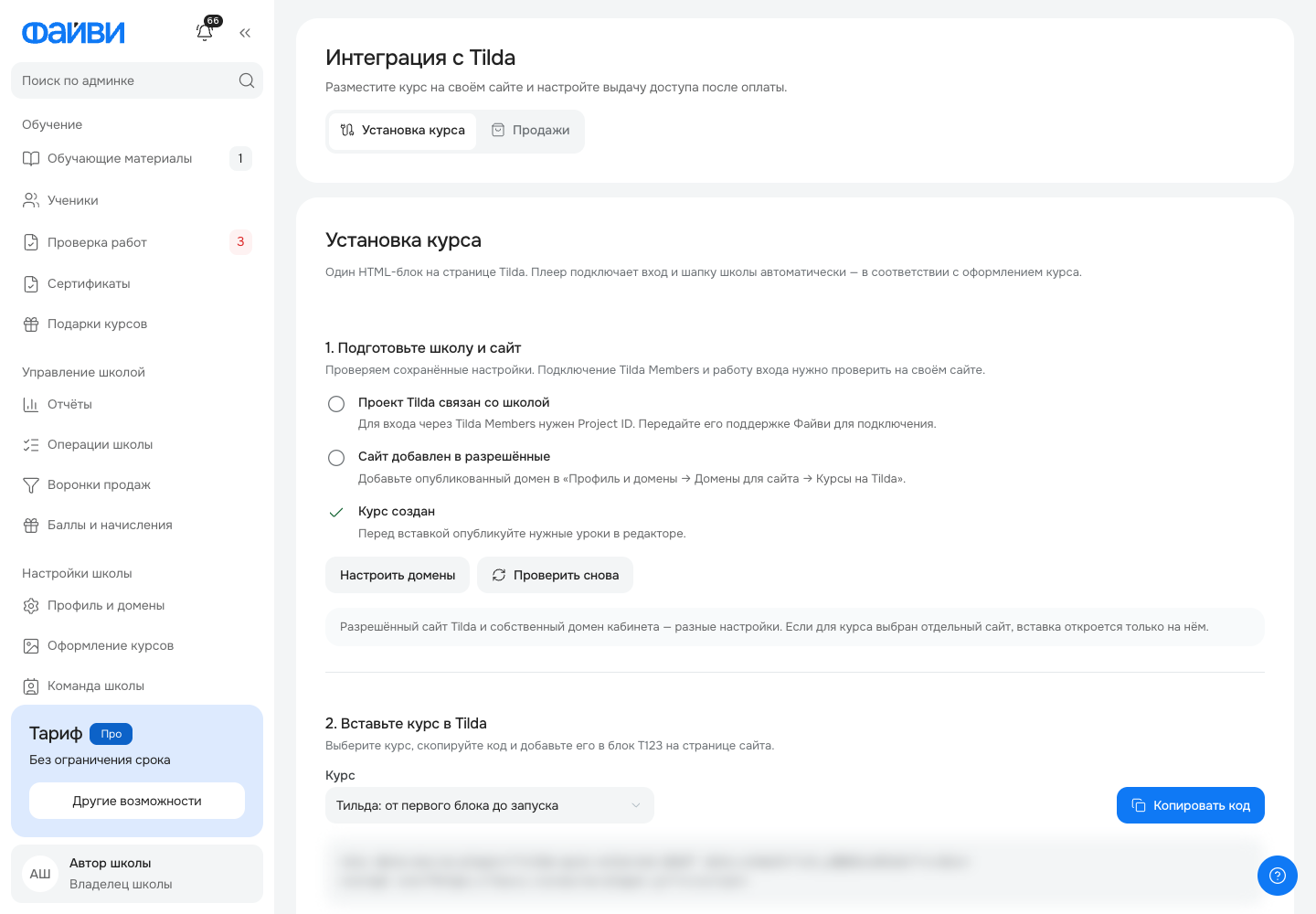 Увеличить скриншот
 Выдачу доступа после оплаты проверьте отдельно
Работающая вставка курса ещё не означает, что покупатель автоматически получает обучение после оплаты. В Файви настройка продаж через Tilda находится отдельно: оплаченный товар связывается с курсом и при необходимости с потоком, а ученик определяется по email заказа.
Для этого сценария используются настройки интеграции и webhook из своей школы. У заказа должен быть обязательный email, а соответствие товара и курса — настроено точно. Подробности собраны в инструкции по продаже через Tilda.
Тестовая выдача доступа проверяет сопоставление данных, но не доказывает прохождение платёжного уведомления. До продаж отдельно проверьте весь платёжный сценарий в подходящем тестовом режиме с вашим подключением. Неоплаченный заказ не должен считаться подтверждённой покупкой.
В этом разборе мы не обещаем автоматического переноса платежей или учеников из другой платформы. Миграция — самостоятельная задача со своей проверкой данных.
Проверьте путь ученика перед стартом
- Уроки опубликованы, а тестовому ученику выдан действующий доступ.
- Правильный Project ID связан со школой; опубликованный домен разрешён.
- На странице установлен полный актуальный код выбранного курса.
- Обычный ученик входит через свой аккаунт, а не через редактор сайта.
- Урок открывается на компьютере и телефоне; результат учебного действия сохраняется после повторного входа.
- Если продаёте курс, отдельно проверена цепочка оплаченного заказа и выдачи доступа.
После такой проверки у команды будет один понятный адрес входа и воспроизводимый сценарий обучения. В письме ученику останется объяснить, где открыть курс и с какой почтой войти. А выбор между встроенным решением Tilda и Файви будет основан на вашем процессе, а не на обещании, что любая интеграция работает без настройки.
Добавьте Файви к своему сайту на Tilda
Готовьте материалы и задания в Файви, а курс размещайте на опубликованной странице Tilda. Создайте школу и начните с подключения одного курса по инструкции.
Частые вопросы
Обязательно ли подключать Файви для курса на Tilda?
Нет. У Tilda есть собственный учебный функционал. Файви — вариант для автора, который выбирает его организацию обучения и хочет встроить её в свой сайт.
Нужен ли Tilda Members для отдельного кабинета Файви?
Нет. Согласно инструкции Файви, Tilda Members нужен для входа на сайте Tilda. В отдельном кабинете Файви используется свой вход.
Можно ли проверить подключение только в редакторе сайта?
Этого недостаточно. Проверьте опубликованную страницу под обычным тестовым учеником с действующим доступом и правильным email.
Инструкции к этому разбору
Возможности и названия настроек сверены с опубликованной базой знаний Файви. На скриншотах — демонстрационная школа. Доступность отдельных настроек зависит от роли и тарифа.