

Сначала определите задачи сотрудника, затем выберите роль, разрешённые действия и учебные ресурсы. «Куратор» — обязанность, а не отдельная роль Файви. Проверяйте результат под аккаунтом сотрудника и не считайте пустой список ресурсов запретом доступа.
Учебный сценарий: автор небольшой школы цифровой иллюстрации передаёт куратору часть проверки практики. Имена, школа и ситуации вымышлены; это не клиентский кейс и не аудит действующих доступов.
Определите, какую работу получает куратор
Илья ведёт курс цифровой иллюстрации и пока сам смотрит каждую практическую работу. Для следующего набора он приглашает Нину: она будет разбирать композицию и давать комментарии. Содержание курса и общие настройки Илья продолжит менять самостоятельно. Такая договорённость полезнее фразы «помоги мне со школой».
Запишите действия сотрудника: открыть нужные работы, посмотреть ответ, оставить комментарий и сохранить решение. Отдельно перечислите то, что в его обязанности пока не входит. Например, изменение программы или настройка продаж. Это рабочее распределение ответственности; не каждое организационное условие обязательно выражается отдельной галочкой интерфейса.
В Файви «куратор» описывает обязанности человека. Среди ролей используются «Владелец», «Преподаватель» и «Менеджер (CRM)»; отдельную роль с названием «Куратор» искать не нужно. Назначайте подходящую роль и проверяйте конкретные возможности, которые нужны сотруднику, вместо выдачи полного доступа ради удобства первого входа.
Добавьте сотрудника с отдельным аккаунтом
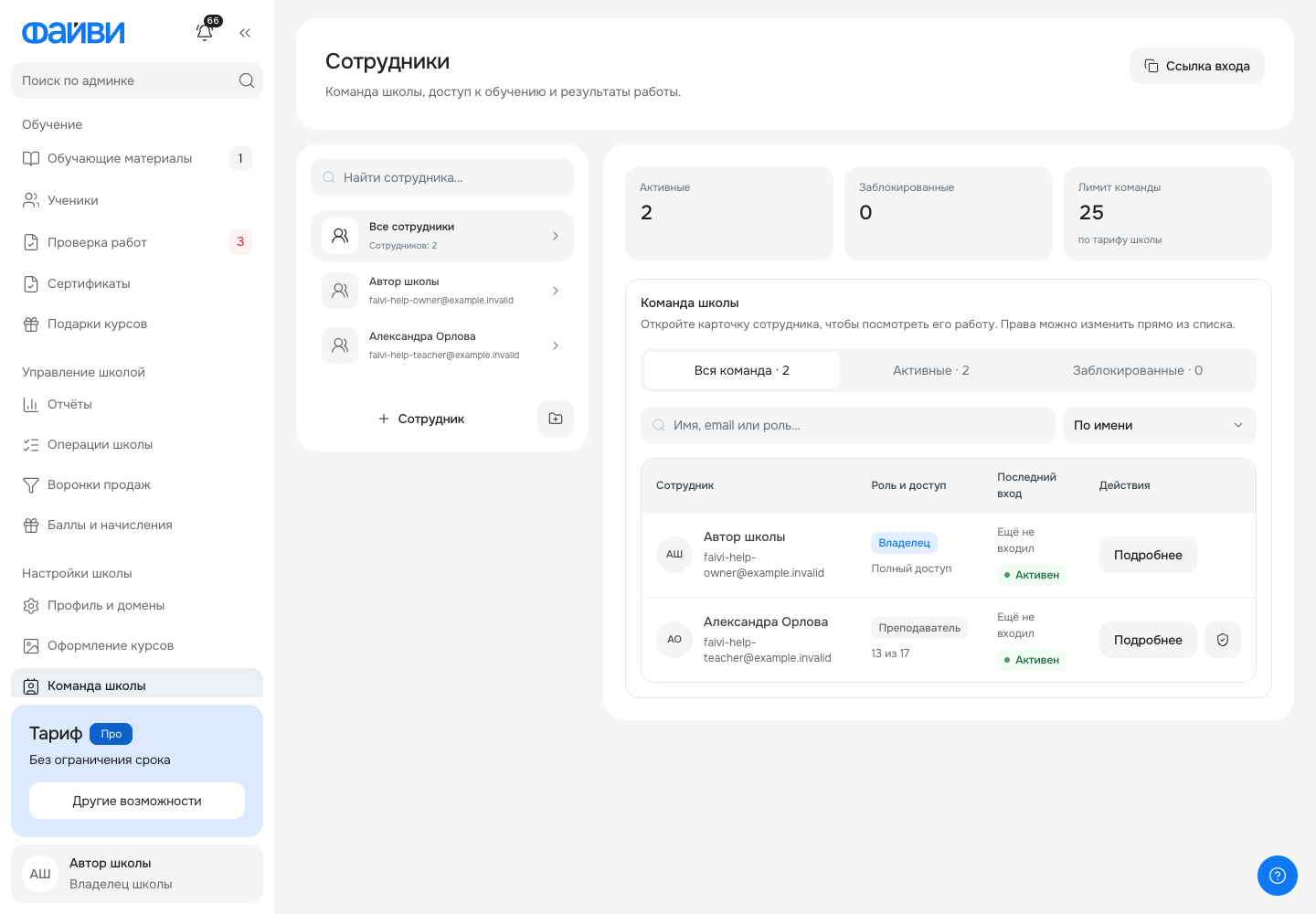
В разделе «Команда школы» сотрудник добавляется по его данным: имени, email и роли. Проверьте почту до сохранения. Нина должна входить собственным аккаунтом, а не использовать пароль Ильи. Отдельный вход позволяет организовать работу нескольких людей без общей учётной записи владельца.
После добавления используйте предусмотренный системой путь принятия приглашения и входа. Не отправляйте сотруднику пароль владельца и не считайте его школьный статус автоматически настроенным только потому, что человек уже зарегистрирован в Файви. Нужно проверить именно связь со школой и назначенные возможности.
Первое знакомство лучше провести на демонстрационном задании. Покажите, где находится нужный курс и с какого действия начинается работа. Если раздел не появился, сначала проверьте аккаунт и школу, затем роль и разрешения. Количество сотрудников и доступность отдельных инструментов могут зависеть от тарифа; этот вопрос уточняется до распределения постоянной нагрузки.
 Увеличить скриншот
 Разделите разрешённое действие и учебный ресурс
Право отвечает на вопрос «что сотрудник может делать», а ресурс — «с чем он работает». Для Нины недостаточно общего намерения проверять задания: нужно согласовать и действие проверки, и учебные материалы её курса. В Файви эти настройки находятся в правах и ресурсах сотрудника.
Возможность проверки работ можно назначить без разрешения управлять курсами, тестами и домашними заданиями. Роль «Преподаватель» даёт широкий стартовый набор прав: для куратора, который только проверяет, разрешения на управление содержанием нужно пересмотреть и снять лишние. Видимость раздела сама по себе не доказывает право выполнить каждое действие внутри него. Просмотр, проверка ответа и редактирование содержания — разные задачи.
Есть важная особенность области ресурсов: пустой список здесь означает все ресурсы или учеников соответствующей области, а не отсутствие доступа. Если хотите ограничить рабочую область, явно задайте нужные назначения и проверьте результат. Если выбраны и материалы, и ученики, работа должна соответствовать обоим ограничениям. Область проверки работ и переписки настраивается отдельно от доступа к другим разделам. Если сотруднику разрешено управление курсами, ограничение проверки само по себе не скрывает от него остальное содержание.
 Увеличить скриншот
 Договоритесь о процессе обратной связи
После настройки доступа нужно согласовать саму работу. Когда Нина проверяет композицию, какой результат она сохраняет, какие вопросы передаёт автору и сколько времени команда обещает ученику? Платформа даёт инструменты, но не определяет эти правила за школу.
Для одного задания подготовьте общий пример комментария и критерии. Если автор оценивает построение изображения, а куратор только аккуратность оформления, ученики будут получать противоречивые требования. Сначала устраните эту разницу, затем распределяйте практику между людьми.
В Файви ручные ответы разбираются через «Проверку работ». Подробная работа со статусами и доработкой уже описана в статье о домашних заданиях. Здесь важно другое: кто отвечает за решение и как команда избегает одновременной несогласованной проверки одной работы. Договоритесь, кто берёт работу в проверку и в каких случаях передаёт её автору.
Проверьте рабочий маршрут под аккаунтом сотрудника
Илья может видеть всю школу, поэтому его экран не показывает, что доступно Нине. Для проверки используйте отдельный учебный пример и вход самого сотрудника. Не проводите эксперимент на незавершённой работе настоящего ученика.
Пройдите рабочую цепочку: нужный курс найден, тестовая работа открывается, ответ виден, комментарий и результат сохраняются. Затем обычным тестовым учеником проверьте, как выглядит обратная связь. Если сотрудник должен только проверять, дополнительно убедитесь, что изменение содержания ему не разрешено. Такой контроль относится к выбранным действиям, а не объявляет всю систему доступов проверенной навсегда.
Если очередь оказалась пустой, возможны разные причины: выбран другой курс, действует фильтр, у сотрудника нет нужного права или работа не входит в заданную область ресурсов. Проверьте их последовательно, затем условия тарифа. Массовая выдача всех прав может убрать симптом, но не объяснит, что было настроено неправильно, и изменит доступ сильнее, чем требовалось.
Пересматривайте доступ при изменении обязанностей
Через несколько запусков Нина может начать помогать с другой программой, а прежнюю практику будет проверять новый сотрудник. Изменение задач должно сопровождаться пересмотром прав и ресурсов. Не оставляйте прежние назначения только потому, что они когда-то понадобились.
Перед изменением договоритесь, кто завершит работы в ожидании и кто ответит на вопросы учеников. Сохраните организационную запись о новой ответственности, обновите настройки и снова проверьте нужный маршрут. Если сотрудничество заканчивается, завершите передачу задач и проверьте, что дальнейший доступ соответствует вашему решению.
Полезно возвращаться к этому правилу при добавлении курса, переводе сотрудника и смене формата сопровождения. Для нескольких наборов одной программы сверяйте также группы и потоки. Группа учеников и рабочая область сотрудника решают разные задачи; одинаковое название курса ещё не означает, что все необходимые назначения совпадают.
Организуйте работу команды в Файви
Добавляйте сотрудников с отдельными аккаунтами и настраивайте нужные действия и учебные ресурсы. Создайте школу в Файви и проверьте рабочий маршрут первого куратора на учебном задании
Частые вопросы о сотрудниках и правах
Нужно ли передавать куратору пароль владельца?
Нет. Добавьте сотрудника в команду и используйте его собственный аккаунт. После этого настройте необходимые возможности для его обязанностей.
Почему сотрудник добавлен, но курс или работы не видны?
Проверьте школу, роль, разрешённые действия, назначенные ресурсы и фильтры рабочего раздела. Доступность функции может также зависеть от тарифа.
Пустой список ресурсов означает, что доступ закрыт?
Нет. В этой настройке пустой список означает всю соответствующую область. Ограничение задаётся явными назначениями и проверяется под аккаунтом сотрудника.
Можно ли по видимому меню понять все права человека?
Нет. Сверяйте конкретное действие: просмотр, проверку, редактирование. Назначение ресурсов для проверки и переписки не является гарантией скрытия каждого другого раздела админки.
Инструкции к этому разбору
Возможности и названия настроек сверены с опубликованной базой знаний Файви. На скриншотах — демонстрационная школа. Доступность отдельных настроек зависит от роли и тарифа.